Em atendimento à Legislação Brasileira e, conforme nossos Termos de Uso, para garantir a sua segurança a Aposta Ganha solicita que, ao utilizar o nosso site, você habilite as permissões de geolocalização do seu dispositivo.
Ver artigo: Geolocalização Obrigatória para Utilização da Plataforma
Para habilitar a localização no seu navegador, siga as instruções abaixo:
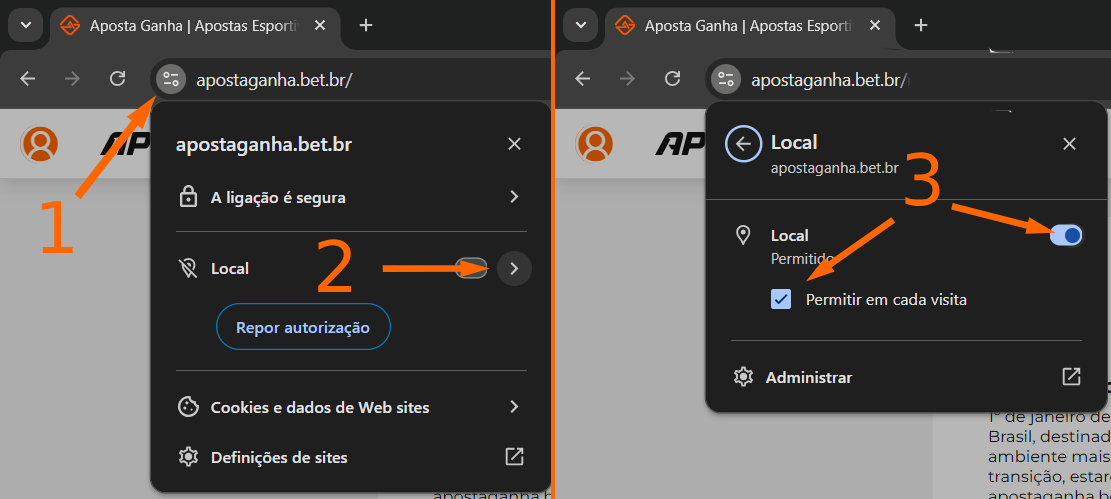
Clique no ícone localizado ao lado esquerdo da barra de endereço (ao lado do URL)
Verifique as configurações de Local
Altere para Permitir
Recarregue a página para aplicar as alterações
Resolvendo problemas:
Caso tenha problemas, e, mesmo após liberar as permissões no navegador receba uma mensagem de erro, pode ser que as configurações do seu dispositivo estejam impedindo o seu navegador de acessar a sua localidade.
Para revisar as configurações do sistema operacional do seu dispositivo, siga os passos abaixo:
No Windows 11:
Clique no botão "Iniciar"
Procure por "Configurações" e clique no ícone da "engrenagem"
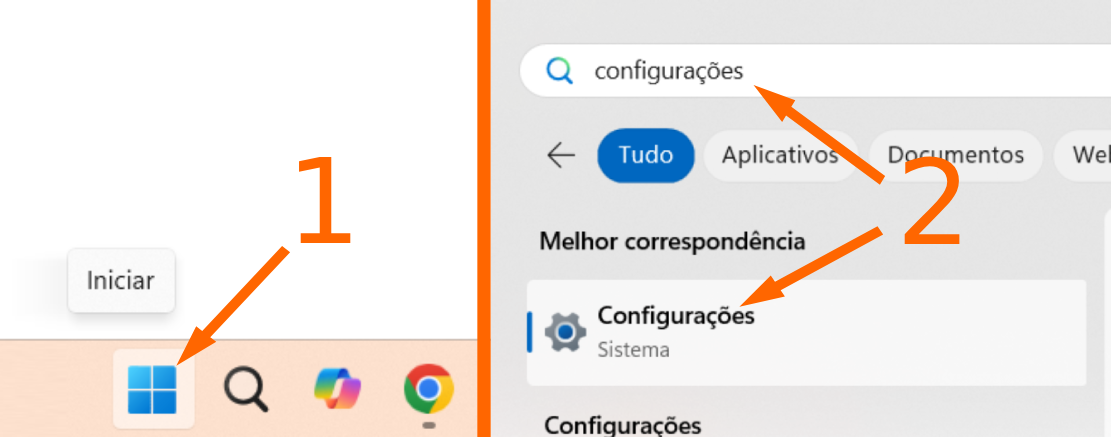
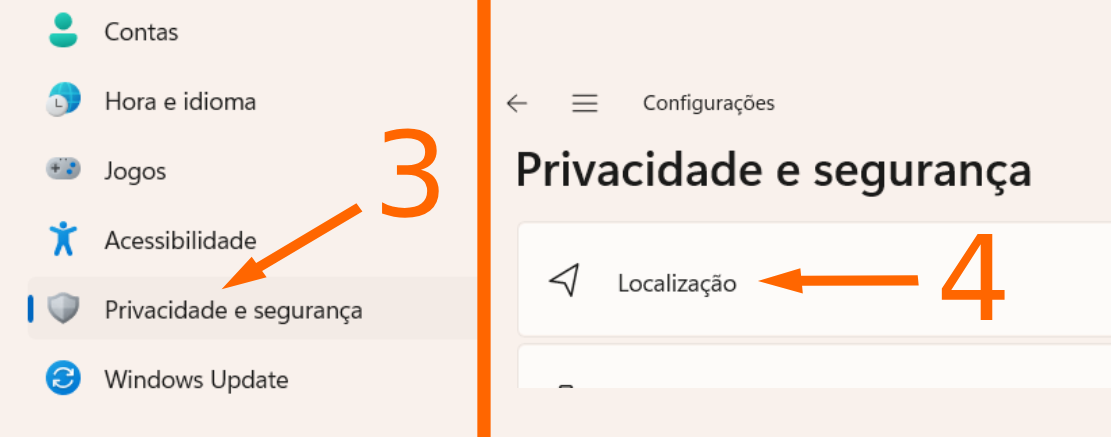
Acesse a aba "Privacidade e Segurança"
Clique na opção "Localização"
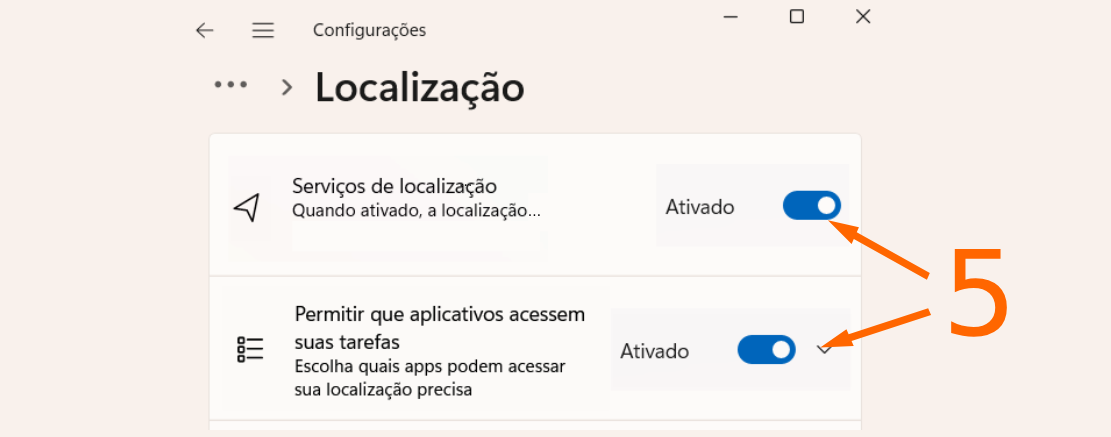
Em "Localização", ative as opções "Serviços de localização" e "Permitir que aplicativos acessem suas tarefas", localize o seu navegador na lista e clique para ativá-lo
Para mais informações, e como realizar esse procedimento no Windows 10, acesse aqui o material oficial da Microsoft.
No Mac OS 13, 14 e 15:
No Mac, selecione menu Apple
> Ajustes do Sistema, clique em “Privacidade e Segurança”
na barra lateral e clique em “Serviços de Localização” à direita. (Talvez seja necessário rolar para baixo.)
Ative os Serviços de Localização para o seu navegador na lista à direita.
Para outras versões, clique aqui e acesse o material oficial da Apple.
Iphone (iOS):
Como permitir a localização no iPhone (Safari ou Chrome):
Acesse o app Ajustes
Toque em Privacidade e Segurança
Entre em Serviços de Localização
Procure e selecione o navegador que você usa:
Safari (aparece como “Sites do Safari” ou vinculado ao sistema)
Chrome
Selecione a opção “Durante o Uso do App”
Ative a opção Localização Precisa
Volte ao navegador, atualize a página da Aposta Ganha e toque em Permitir
💡 Importante:
Certifique-se de que os Serviços de Localização estão ativados no seu navegador Safari
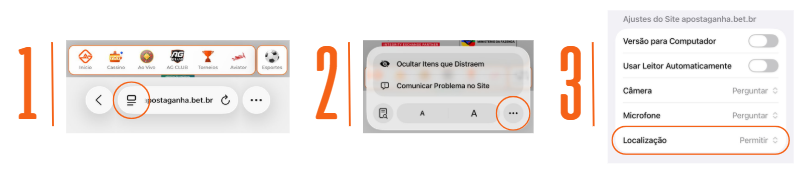
Serviços de Localização no Safari
No Safari, a permissão também pode aparecer novamente ao recarregar a página
Android
Como permitir a localização no Android (Chrome ou outros navegadores):
Acesse as Configurações do seu aparelho
Toque em Localização e ative
Vá em Gerenciador de Apps ou Aplicativos
Procure e selecione:
Chrome (ou outro navegador utilizado)
Toque em Permissões ou Permissões do app
Acesse Localização
Selecione Permitir durante o uso do app
Ative a opção Usar Local Exato (se aplicável)
Volte ao navegador, atualize o site da Aposta Ganha e toque em Permitir
Se não encontrar a opção:
Toque nos três pontinhos (⋮) no Chrome
Vá em Configurações
Toque em Configurações do site
Acesse Localização
Verifique se está como Permitido
Procure o site da Aposta Ganha na lista de bloqueados e altere para Permitir
Se ainda não funcionar
Sempre atualize a página após liberar a permissão
Feche e abra o navegador novamente
Evite usar aba anônima/privativa
Verifique se o GPS do aparelho está ativado
Se o problema persistir, limpe o cache do navegador (em Configurações > Privacidade e segurança > Limpar dados de navegação)
A localização precisa estar ativa para que o site funcione corretamente.