🆕🎉Novidade na Aposta Ganha: Fique por dentro de tudo com as nossas Notificações! 🔔
Agora você consegue receber os alertas da Aposta Ganha diretamente no seu celular ou computador e pode garantir que não vai perder nenhuma novidade e nem as nossas promoções exclusivas!🧡
Veja como é rápido e fácil ativar os nossos avisos em apenas duas etapas:
Ativação
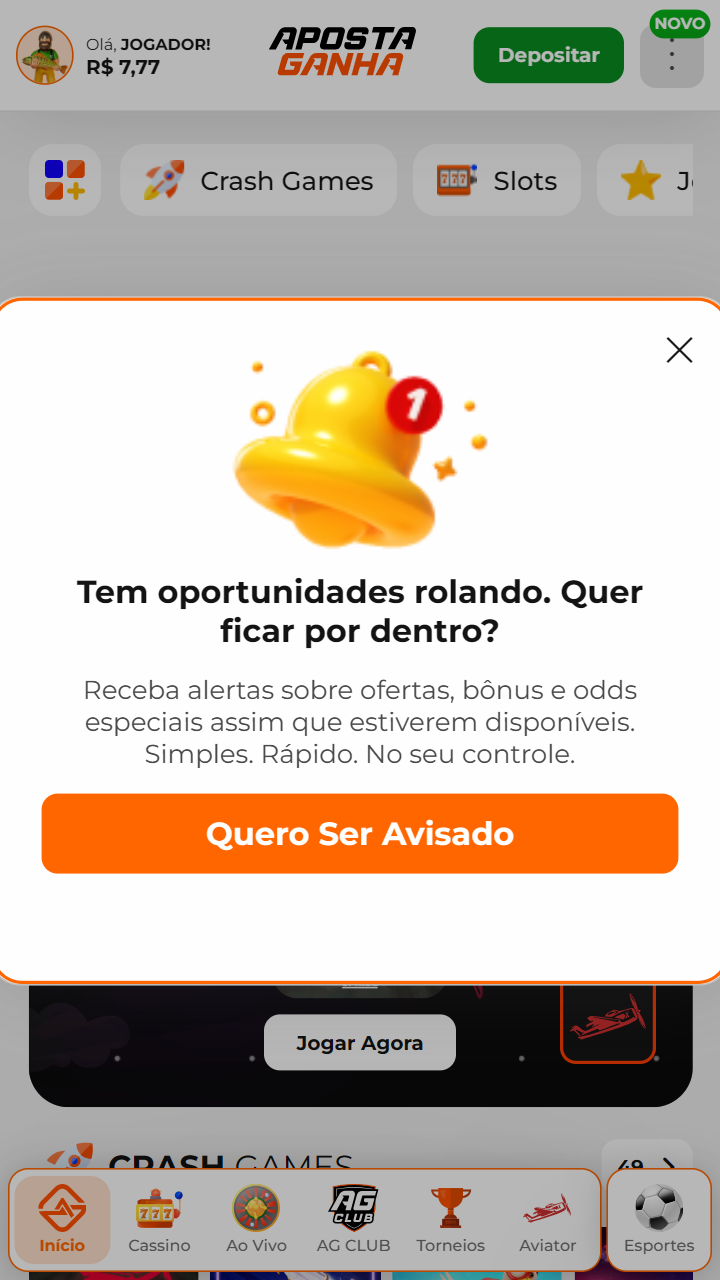
Clique no botão "Quero Ser Avisado" - Ao visualizar a nossa mensagem na plataforma, basta clicar no botão "Quero Ser Avisado":
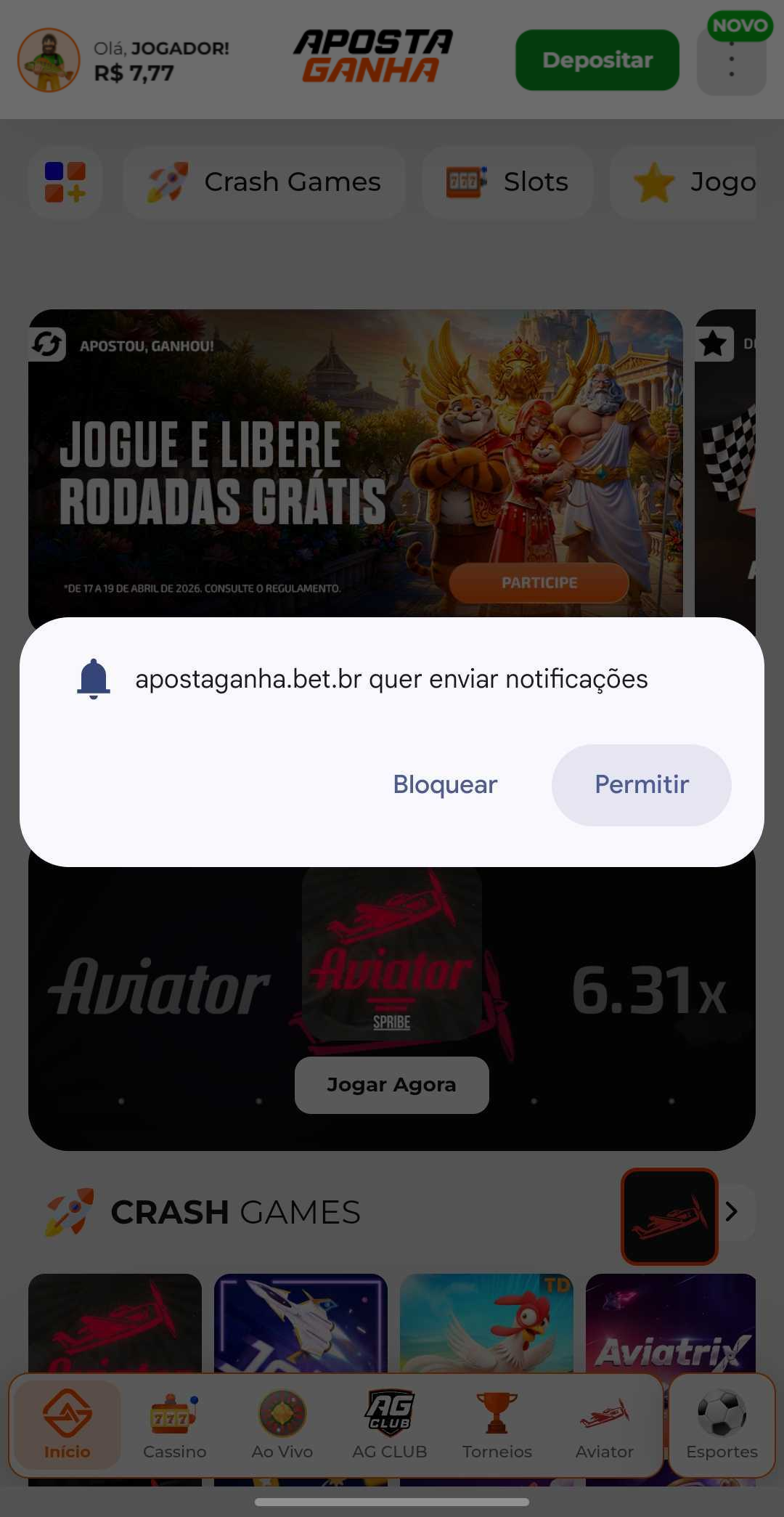
Passo 1 Após isso, você deve confirmar a autorização no seu navegador - Para concluir o processo e liberar o recebimento de alertas, você precisa aprovar essa solicitação do seu dispositivo. Basta clicar em "Permitir" (ou na opção de autorização correspondente) no aviso do sistema que aparecerá para você:
Passo 2
Pronto! ✨
Com esses dois passos, as notificações estarão ativadas e você receberá as novidades em tempo real.
Resolução de problemas
Se você clicou em "Quero Ser Avisado", mas não recebeu o pedido de autorização, ou se as notificações pararam de aparecer, siga os passos abaixo de acordo com o seu dispositivo:
Bloqueio no Navegador Desktop:
A maioria dos problemas ocorre porque o site foi "Bloqueado" anteriormente na barra de endereços.
Google Chrome / Microsoft Edge:
Clique no ícone de Cadeado (ou ícone de configurações) ao lado esquerdo da URL (endereço do site).
Localize a opção Notificações.
Altere a chave para Permitir ou Ativar.
Recarregue a página (F5).
Link Oficial: Gerenciar notificações no Chrome
Bloqueio no Sistema Operacional (Windows):
Mesmo que o usuário autorize no navegador, as notificações podem ser retidas pelas configurações de foco ou de privacidade do Windows.
Windows 10 e 11 - Configurações de Notificação:
Abra o menu Iniciar e clique em Configurações (ícone de engrenagem).
Vá em Sistema > Notificações (ou Notificações e ações).
Certifique-se de que a chave principal "Notificações" está definida como Ativado.
Role a lista até encontrar o seu navegador (ex: Google Chrome ou Microsoft Edge) e verifique se ele está autorizado a exibir banners e sons.
Assistente de Foco / Sessões de Foco - O Windows possui recursos para evitar distrações que bloqueiam notificações automaticamente:
No Windows 11, verifique o Não Perturbe na central de notificações (canto inferior direito, no relógio). Se estiver ativado, as notificações não aparecerão.
No Windows 10, procure por Assistente de Foco. Se estiver em "Somente alarmes" ou "Somente prioridade", a popup de notificação do site será silenciada.
Dica: É possível muda a configuração para Desativado para receber todos os alertas.Link oficial de suporte: Alterar configurações de notificações no Windows
Mobile Android:
No Android, o bloqueio pode estar tanto no navegador quanto nas configurações do sistema.
No Navegador (Chrome):
Toque nos três pontos (⋮) no canto superior direito.
Vá em Configurações > Configurações do site > Notificações.
Certifique-se de que a opção está "Ativada". Se o site estiver na lista de "Bloqueados", toque nele e selecione Permitir.
Nas Configurações do Sistema:
Vá em Configurações do Android > Aplicativos > Chrome.
Toque em Notificações e garanta que a chave principal "Exibir notificações" esteja ligada.
Importante: No Android, é necessário "Instalar" o site na tela de início para que as notificações web funcionem.
Link Oficial: Notificações no Android
Mobile iOS (iPhone/iPad):
O iOS é mais restrito. Para receber notificações de sites (Web Push), existem requisitos específicos:
Requisito: Você precisa estar no iOS 16.4 ou superior. E precisa "Instalar" o site na tela de início (Adicionar à Tela de Início) para que as notificações web funcionem.
Passo a Passo:
Vá em Ajustes > Notificações.
Procure pelo navegador (ex: Safari) na lista de aplicativos.
Certifique-se de que "Permitir Notificações" está ativado.
Link Oficial: Alterar notificações no iPhone